첫 세션
Orca 의 “Your first 3-agent session” 에 대응하는 AgentManager 의 첫 사용 가이드. 이 페이지 하나만 따라 하면 앱의 핵심 워크플로우를 다 경험할 수 있습니다.
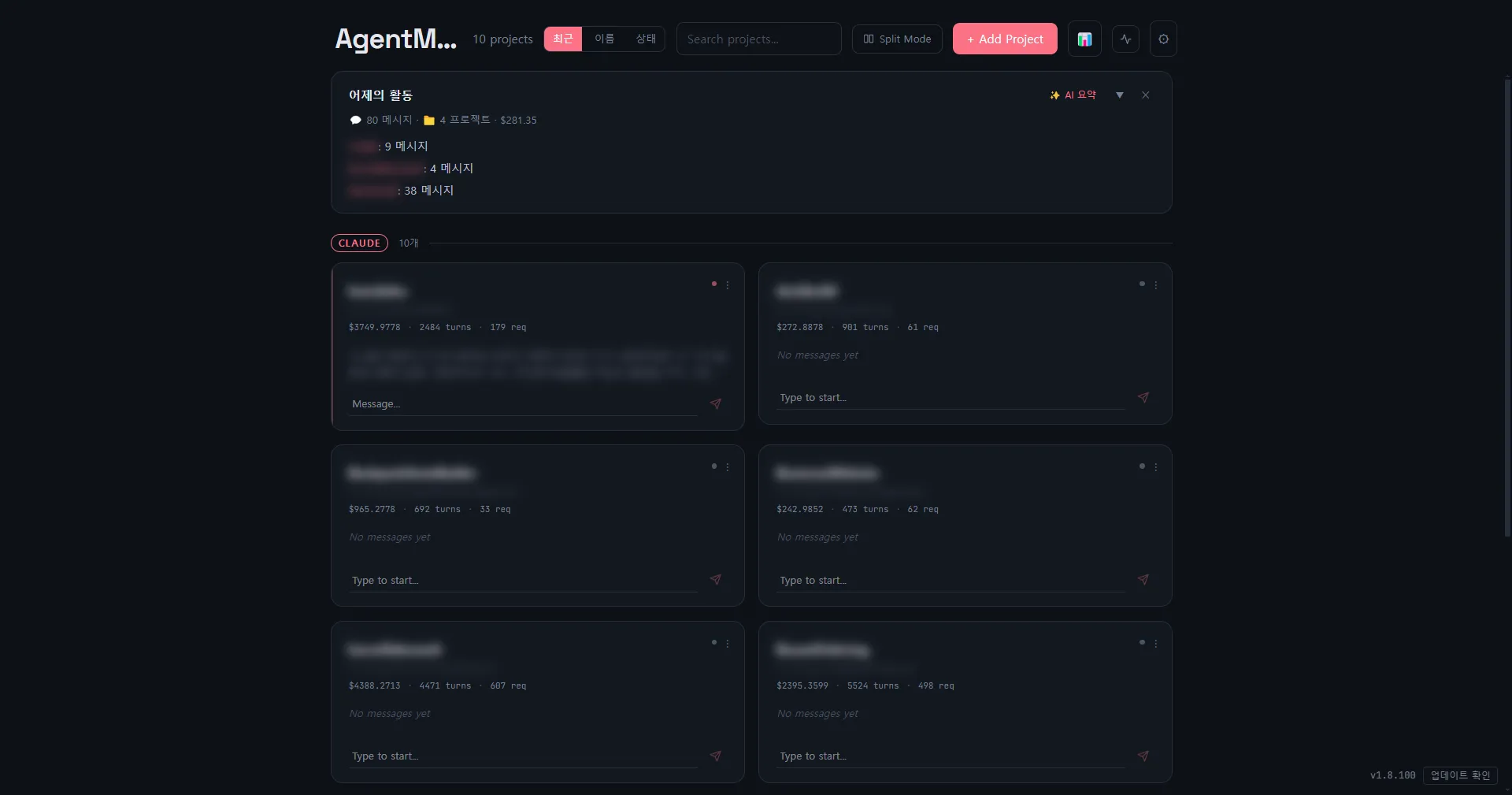
1단계 · 프로젝트 등록
섹션 제목: “1단계 · 프로젝트 등록”Overview 상단 우측 + Add Project 클릭:
- Name: 아무 이름 (예:
my-project) - Path: 로컬 폴더 경로 (git 리포 아니어도 됨)
- Provider: Claude 또는 Codex
- Trust Level:
standard권장 (Bash 도구 disallow)
프로젝트 카드가 그리드에 나타나고, 상태 dot 은 disconnected (아직 세션 없음).
2단계 · 첫 메시지
섹션 제목: “2단계 · 첫 메시지”프로젝트 카드 클릭 → DetailView 진입. 하단 composer 에 메시지 입력:
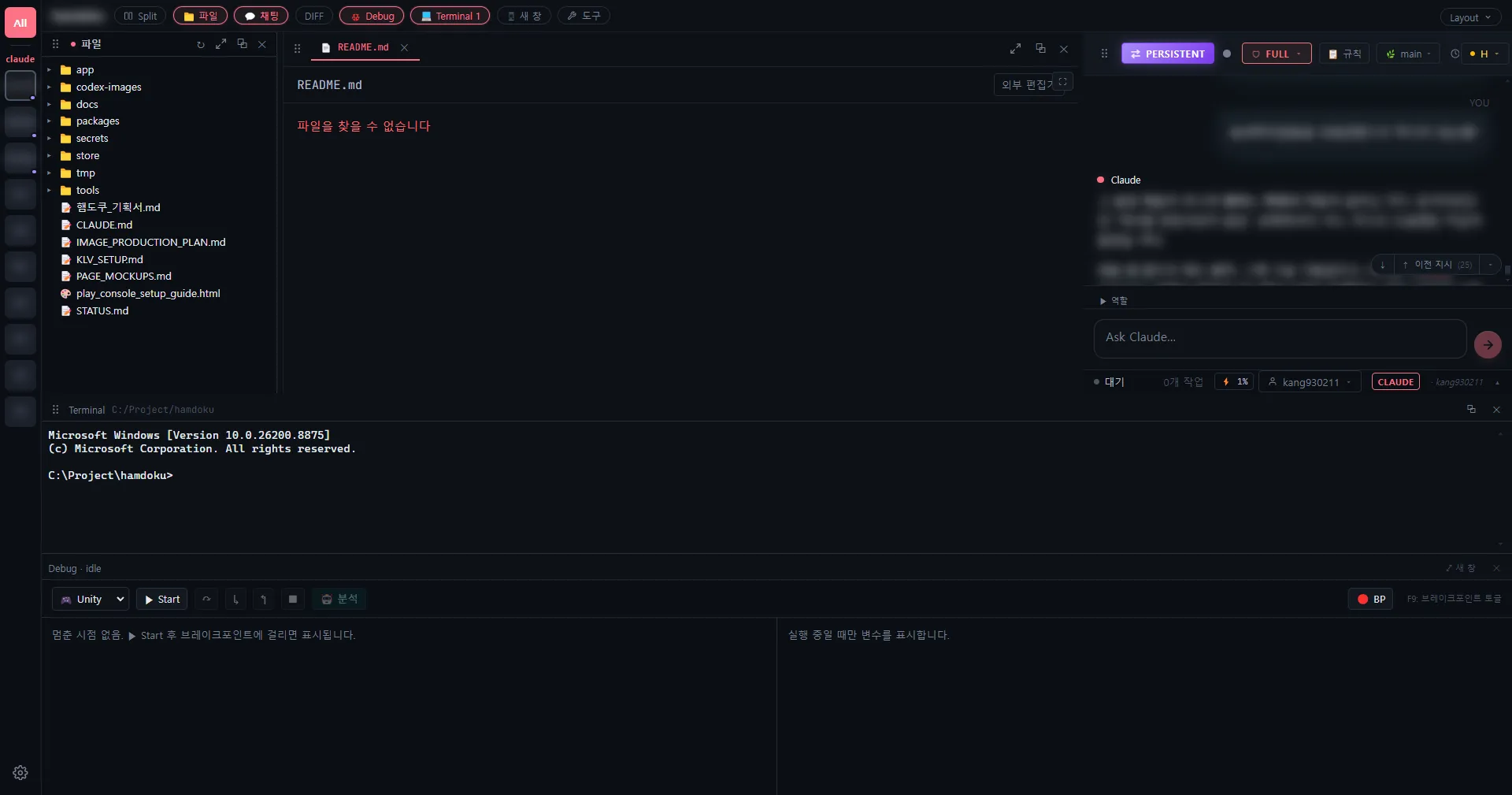
프로젝트 구조 파악해봐Enter 로 전송하면:
- 세션이 자동 spawn (
session:startWS 이벤트) - 상태 dot 이
running(green pulse) 으로 전환 - 어시스턴트 응답이 스트리밍으로 표시
- 활동 바에 실행 시간 · 토큰 사용량 실시간 갱신
3단계 · 파일 편집 요청 · Diff 리뷰
섹션 제목: “3단계 · 파일 편집 요청 · Diff 리뷰”AI 에게 편집을 요청해보세요:
README.md 만들어줘. 프로젝트 소개 3줄로.AI 가 파일을 수정하면:
- 툴바 DIFF 뱃지에 pending 개수 표시 (예:
DIFF 1) - 파일 트리의 해당 파일에 노란 점
DIFF 뱃지 클릭 → 인라인 diff 표시. 블록 단위 또는 파일 전체로 Accept / Decline 가능. Decline 시 스냅샷으로 원복.
4단계 · 두 번째 프로젝트 · Split Mode
섹션 제목: “4단계 · 두 번째 프로젝트 · Split Mode”Overview 로 돌아가 두 번째 프로젝트 추가. 그 다음 상단 Split 버튼 클릭 → 화면이 반으로 나뉘고 두 프로젝트를 동시에 볼 수 있습니다.
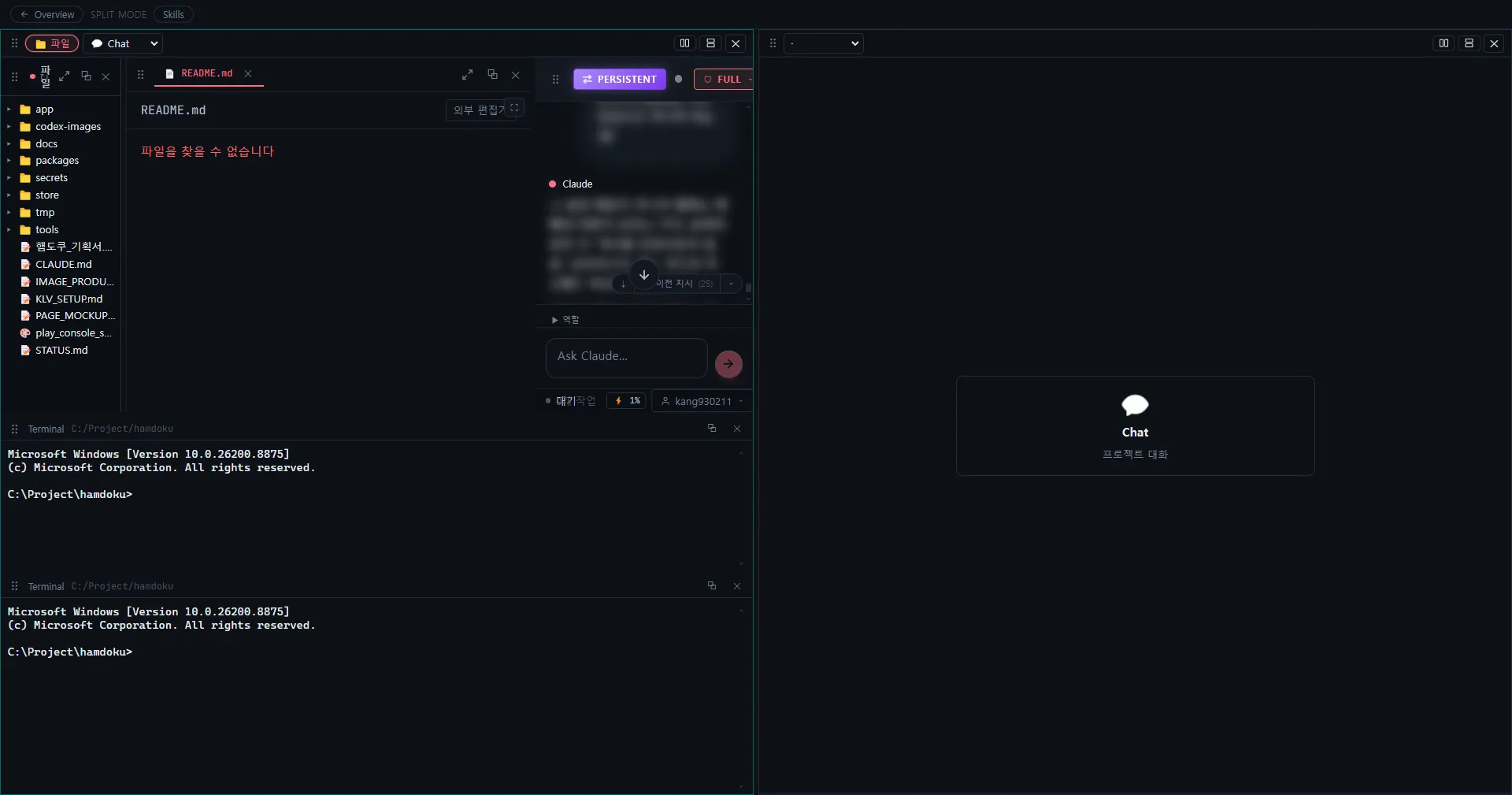
각 pane 헤더의 ⁝⁝ grip 을 창 밖으로 드래그하면 별도 OS 창으로 detach 됩니다 (다른 모니터에 배치용).
5단계 · 원격 접속 (선택)
섹션 제목: “5단계 · 원격 접속 (선택)”Settings > 원격 탭에서 Cloudflare Tunnel 활성화:
- ⚡ Quick 모드: 계정/도메인 없이 즉시
xxx.trycloudflare.comURL 발급 - Auto 모드: Cloudflare API 토큰 붙여넣으면 도메인 자동 세팅
발급된 URL 옆 QR 코드를 폰으로 스캔하면 앱 토큰 자동 부착 → 폰 브라우저에서 채팅 계속 가능.
완료 후
섹션 제목: “완료 후”- 핵심 개념 — 세션 · Provider · Ultracode · Loop 심화
- Worktree · Diff 리뷰 — worktree 격리로 위험한 실험
- 디버깅 — Unity · Node · Python 브레이크포인트 · AI 분석
인앱 튜토리얼도 있습니다 — Settings > 정보 > “튜토리얼 다시 보기” 로 10-step spotlight tour 재실행.